LXC-Container in Proxmox anlegen
Hinweis: Ersetze
poolnamein allen Befehlen durch deine Kunden-ID.
Container anlegen
- In der Weboberfläche den Speicher local auswählen.
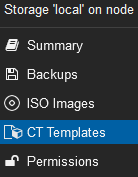
- Auf CT Templates klicken.
- Auf die Schaltfläche Templates klicken.
- Debian 13 herunterladen.
- Rechts oben auf Create CT klicken.

- Hostname und Passwort vergeben. Unprivileged container und Nesting müssen aktiviert sein.
- Next klicken und das heruntergeladene Template auswählen.
- Next klicken – die Standardgröße von 8 GB reicht aus.
- Next klicken und 2 Kerne zuweisen.
- Next klicken und 2048 MiB Arbeitsspeicher eintragen.
- Next klicken und die IP-Adresse passend zu deinem Netzwerk setzen (oder DHCP).
- Bis Finish durchklicken.
ZFS-Pool im Container einbinden
Gilt nur bei LXC unter Proxmox.
Den Container zuerst herunterfahren. Dann auf dem Host die Container-Konfiguration bearbeiten (100 durch deine Container-ID ersetzen):
nano /etc/pve/lxc/100.conf
Diese Zeile hinzufügen:
mp0: /poolname,mp=/poolname
Das erste /poolname ist der Pfad am Host, mp=/poolname der Mountpunkt im Container. Danach den Container wieder starten.
Nächster Schritt: VersityGW installieren und/oder Syncthing.